Google Earth Studioで世界を空撮!誰でも!今すぐ!ドローン風動画つくれます
「Google Earth Studio」とは
「Google Earth Studio」は、Google Earthの衛星画像と3D画像を使って、まるで空撮したかのような高品質なアニメーション動画をブラウザ上で作成できる無料のツールです。映画、テレビ、教育、研究など、さまざまな用途で利用されています。
専門的なことは後にしてまずはつくってみよう
完成動画 門司港レトロ
Google Earth Studioでの動画の作り方
Googleログインは必要です。Google Chromeブラウザでしかできません。
https://www.google.com/earth/studio/
空のプロジェクトの中のクイックスタート
 出典 Google Earth Studio
軌道→開始ボタン(軌道でなくてもいい)

出典 Google Earth Studio
検索で場所を検索→緑の丸ボタン
 出典 Google Earth Studio
画像を大きくして緑のボタン

出典 Google Earth Studio
標高と半径を整えて緑のボタン×2回

出典 Google Earth Studio
レンダリングを押す(赤いの)
他も触ってもいいけど、簡単ステップ⁉️なので
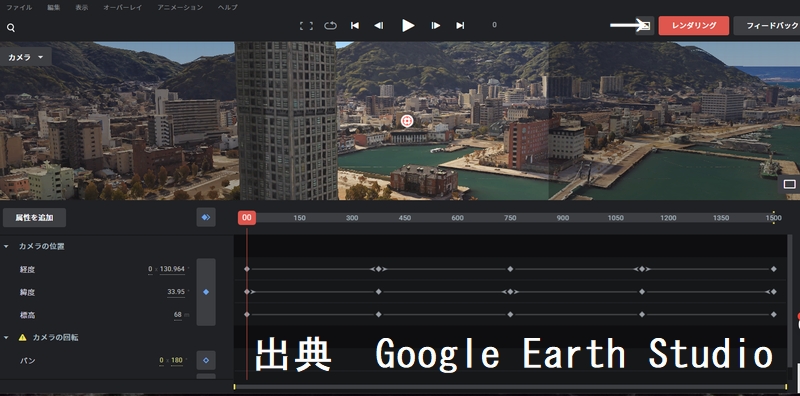
出典 Google Earth Studio
名前を入れて→動画ボタン→送信

出典 Google Earth Studio
再度赤のレンダリング→Cloudレンダリング

出典 Google Earth Studio
しばらく時間がかかる。DLマークができたら、ダウンロードできるようになる
Google Earth Studio使って空撮風動画完成
 出典 Google Earth Studio
どうですか?あなたも挑戦してみてください
Google Earth Studioの主な使い方と機能:
- アクセスとプロジェクト作成:
- Google Earth StudioはWebベースのツールなので、Google Chromeブラウザでアクセスします。
- 利用にはGoogleアカウントが必要です。初回利用時にはアクセス権のリクエストが必要な場合があります。
- ログイン後、「新規プロジェクト」を作成し、プロジェクトの長さや解像度などの設定を行います。
- キーフレームアニメーション:
- 他のモーションデザインツールと同様に、キーフレームを使ってアニメーションを作成します。
- 地図上を移動し、カメラの位置、角度、視野などを調整してキーフレームを設定します。
- 複数のキーフレームを設定することで、それらの間を滑らかに補間したアニメーションが自動的に生成されます。
- クイックスタートプロジェクト(テンプレート):
- アニメーション制作の経験がなくても、あらかじめ用意された5つのテンプレート(Orbit、Spiral、Fly To & Orbitなど)を使って、簡単に動画を作成できます。
- テンプレートを選択し、目的地を設定するだけで、自動的にアニメーションが生成されます。
- アニメーション効果:
- 太陽の位置やカメラの視野(画角)などのカスタム属性もアニメーション化できます。
- 「イージング」機能を使うことで、アニメーションの動きに緩急をつけることができます。
- カメラターゲット:
- 特定の地点をカメラのターゲットとして設定することで、その周囲を回りながら撮影するような動画や、道路と平行に飛行するような映像を作成できます。
- 3Dカメラのエクスポート:
- 作成したアニメーションの3Dカメラ情報をAdobe After Effectsにエクスポートできます。これにより、After Effects上で地図のラベルやピンなどの要素を追加し、より高度な編集を行うことが可能です。
- レンダリングとエクスポート:
- 作成したアニメーションは、画像シーケンス(連番のJPEGファイルなど)または動画ファイルとしてレンダリング・エクスポートできます。
- レンダリングされた画像シーケンスを動画編集ソフトで結合することで、最終的な動画ファイルを作成します。
学習リソース:
- Google Earth Studio 公式チュートリアル (日本語): Google Earth Studioの公式サイトには、基本的な使い方から応用までを網羅したチュートリアル動画が多数用意されています。まずはこれらを見て、基本操作を学ぶことを強くお勧めします。
- YouTubeのチュートリアル動画: 「Google Earth Studio 使い方 日本語」などで検索すると、多くの日本語の解説動画が見つかります。
- 例: 「Google Earth Studioを「簡単に使う」:申請登録など」や「Google Earth Studioを使ってみる」といったシリーズ動画が参考になります。
- Qiitaなどの技術ブログ: 実際にGoogle Earth Studioを使った制作事例や、Blenderなどの外部ツールとの連携方法などを解説している記事もあります。
ポイント:
- Google Chromeでの利用: Google Earth StudioはGoogle Chromeに最適化されたウェブベースツールです。
- 無料: 高品質な空撮アニメーションを無料で作成できるのが大きな魅力です。
- Googleアカウント: 利用にはGoogleアカウントが必要です。
- レンダリング: 長い動画や高解像度の動画のレンダリングには時間がかかる場合があります。
知っておくべきメリットとデメリット
Google Earth Studioは、そのユニークな機能と利便性から多くのクリエイターに利用されています。しかし、使用する上でが存在します。
Google Earth Studioのメリット
無料で利用可能: 高品質な空撮アニメーションを作成できるツールとしては破格の無料提供です。これは最大のメリットと言えるでしょう。
ドローンや航空機不要: 実際にドローンを飛ばしたり、航空機をチャーターしたりする手間や費用、規制などを一切気にすることなく、世界中のあらゆる場所を空撮しているかのような映像を作成できます。
直感的な操作性: キーフレームアニメーションの概念を理解すれば、比較的簡単に操作できます。クイックスタート機能を使えば、初心者でもすぐにプロのような動きのある映像を作成できます。
Google Earthの豊富なデータ: Google Earthが持つ膨大な衛星画像、3Dモデル、地形データを利用できるため、現実世界に近いリアルな映像を生成できます。主要都市の3Dモデルは特に高品質です。
地理情報アニメーションの作成: 特定の地点へのズームイン・アウト、経路に沿った飛行、周回などのアニメーションを簡単に作成でき、地理情報の視覚化に非常に有効です。
After Effectsとの連携: 作成したカメラ情報をAdobe After Effectsにエクスポートできるため、より高度なグラフィックやテロップ、CGなどを合成して、プロフェッショナルな映像に仕上げることが可能です。
Webベースで動作: ソフトウェアのインストールが不要で、Google Chromeブラウザがあればどこでも作業できます。
Google Earth Studioのデメリット
商用利用の制限: 非商用利用が基本です。ニュース、研究、教育、非営利目的での利用は基本的に無料ですが、商業目的や広告、プロモーション目的での利用には制限があり、場合によってはGoogleの許可が必要になるか、使用できない可能性があります。収益化を考えている場合は、ガイドラインを十分に確認し、Googleに問い合わせる必要があります。
画質の限界: 実際のドローン撮影や航空撮影と比較すると、特に低空からのアングルや、建物の細部の描写において、画質に限界があります。ピクセルが粗くなったり、テクスチャがぼやけたりすることがあります。特に地方の建物は3Dモデル化されていないことも多いです。
Google Chromeのみ対応: 現状、Google Chromeブラウザのみで動作が保証されています。他のブラウザを使用することはできません。
レンダリング時間の問題: 高解像度や長尺の動画の場合、レンダリングにかなりの時間がかかることがあります。
リアルタイム性の欠如: 街の状況(人通り、車の往来など)は静止画ベースであるため、リアルタイムの動きは表現できません。
ウォーターマーク(クレジット表示): レンダリングされた映像にはGoogle Earthのウォーターマーク(クレジット表示)が自動的に挿入されます。これを削除することは原則できません。
地形表現の制約: 地形の高低差が正確に表現されない場合や、視点高さが固定されているなどの制約がある場合があります。
まとめ
Google Earth Studioは、ドローンを持たずに世界中の好きな場所の空撮風アニメーションを無料で手軽に作成できる、非常に強力なツールです。特に、地理情報を視覚的に伝えたい教育コンテンツ、ニュース映像、旅行関連のVlog、個人的な趣味の動画などには最適な選択肢となるでしょう。
しかし、商用利用には厳しい制限がある点、画質に限界がある点、そしてリアルタイムの状況を再現できない点には注意が必要です。プロフェッショナルな映像制作で本格的に活用する場合や、商業利用を検討する場合は、これらのデメリットを理解し、他のツールとの組み合わせや、事前にGoogleの利用規約をしっかり確認することが重要です。
総じて、手軽に高品質な地理アニメーションを作りたい人にとっては非常に魅力的なツールであり、まずは気軽に試してみて、その可能性を探ることをお勧めします。